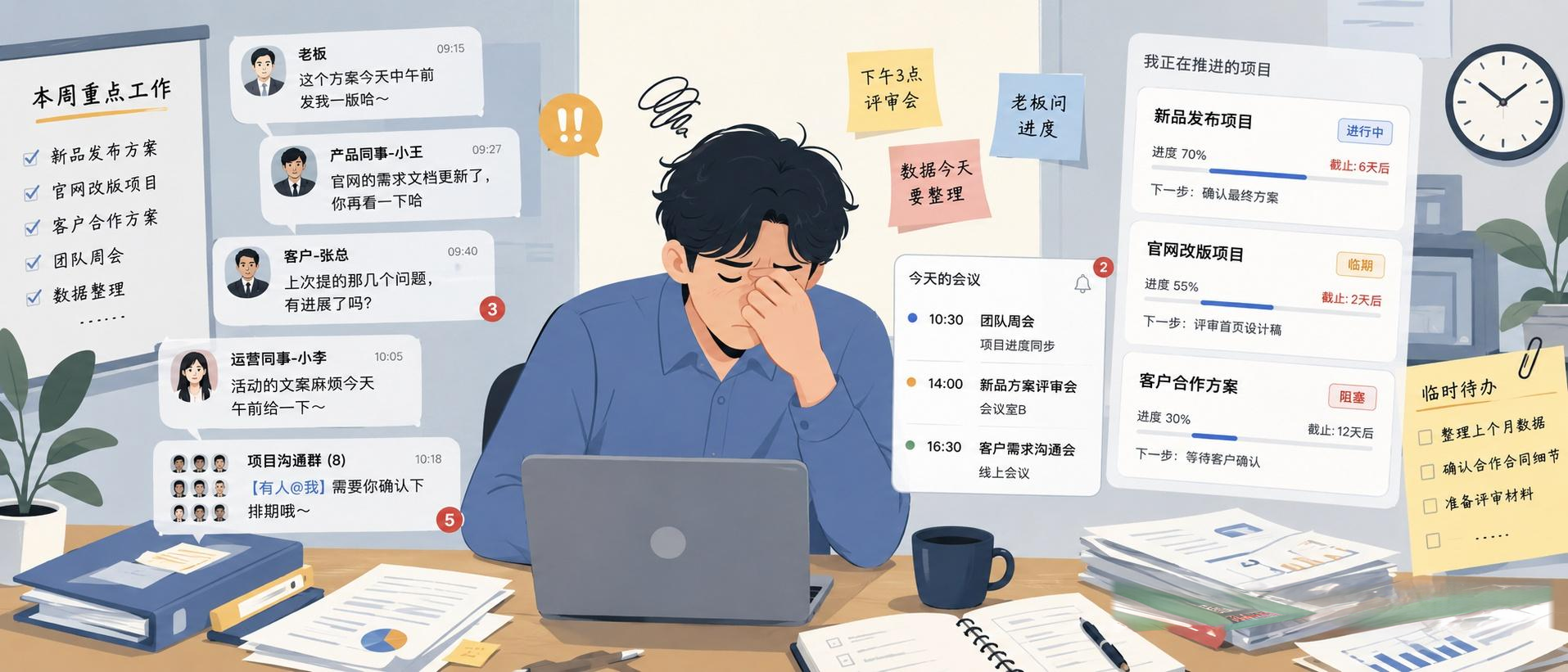
不知道大家平时工作有没有这种感觉:真正让人累的,很多时候不是事情难,而是事情太碎。微信群里领导突然交代一件事、刚开完会又多出几个待办、同事临时找你配合一个需求、手里还有几个项目同时推进……一天忙下来好像一直没闲着,可到了晚上,还是会突然冒出一句:我是不是还有什么事忘了?
Todo List 太简单,项目管理软件又太重。刚好 WorkBuddy 最近上了「个人工作台」功能,可以用自然语言搭出自己的工作台。这样就变成:以前是我适应任务管理软件,现在反过来,让 WorkBuddy 按照我的工作习惯,给我搭一个「个人工作驾驶舱」。下面把完整过程分享出来。
先说说,WorkBuddy「个人工作台」是什么
如果第一次用这个功能,可以简单理解成:把自己经常要用的小工具,直接做进 WorkBuddy 里。
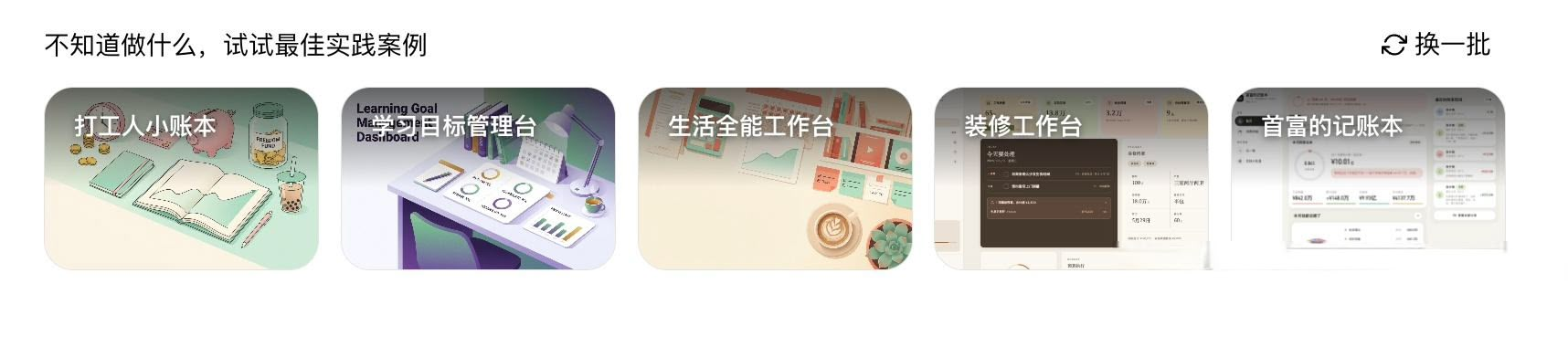
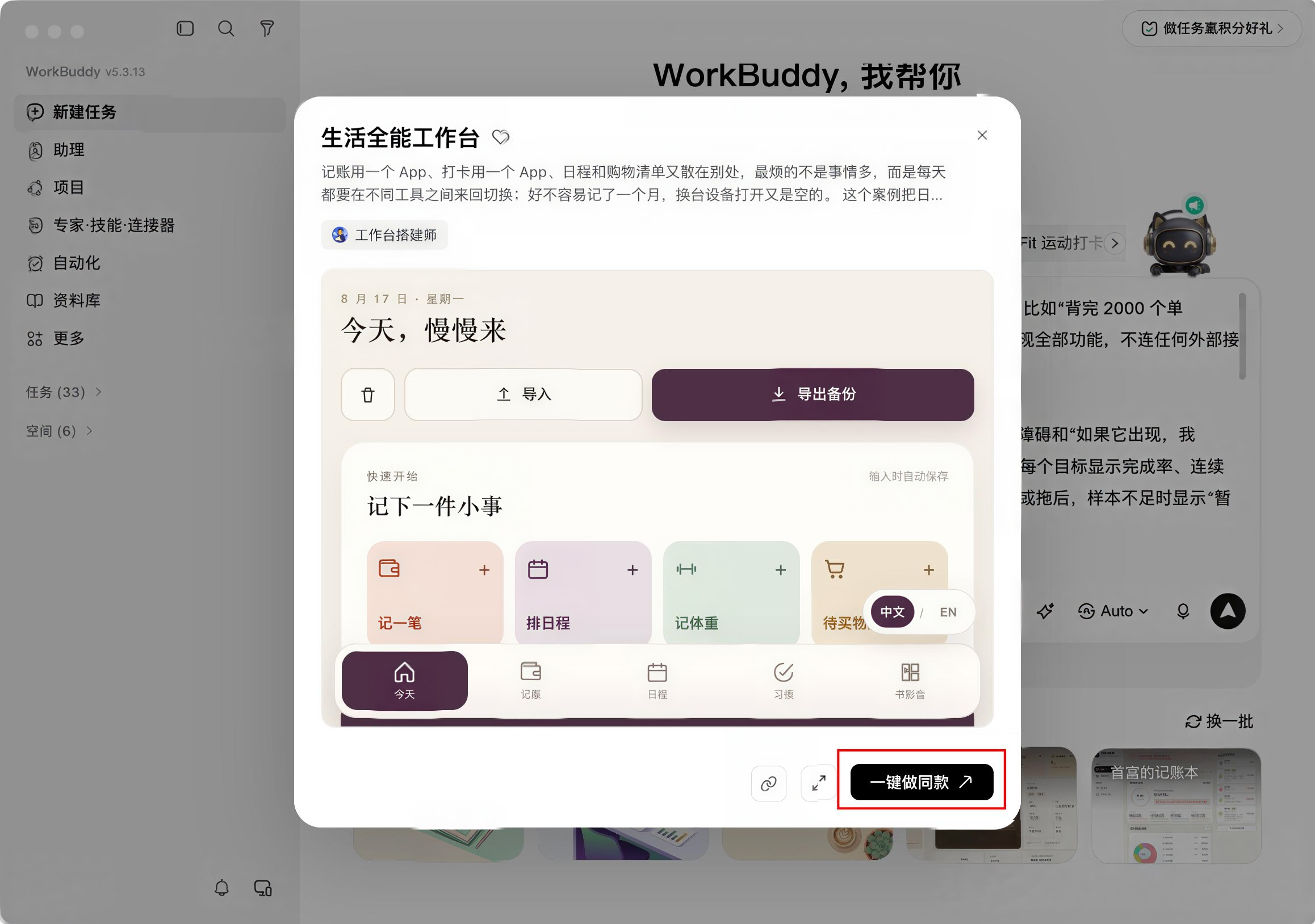
你可以直接从现成模板开始「做同款」:
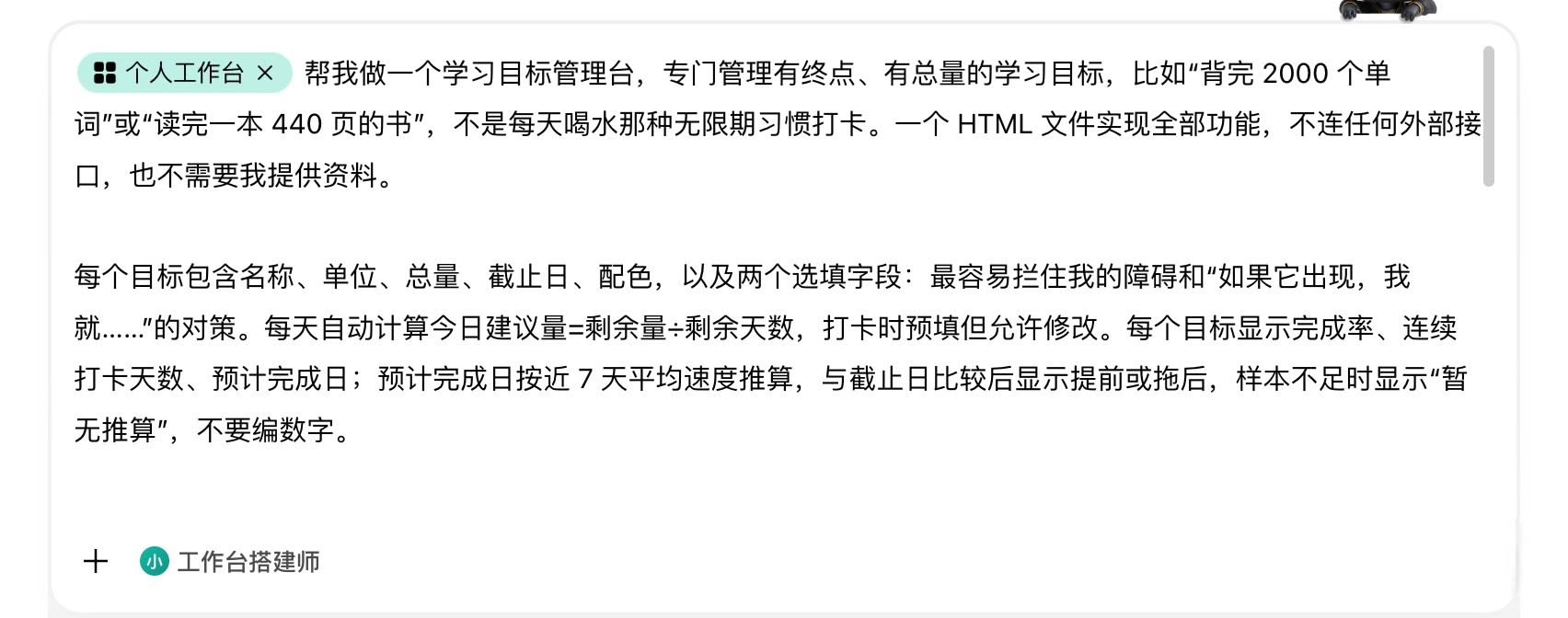
也可以进入「工作台搭建师」,从 0 开始搭,直接描述:我想要一个什么样的工作台。
第一版出来以后并不是结束:哪里不好用,可以继续说;想多一个模块,可以继续加;布局不喜欢,也能继续调。整个过程很像你负责提需求,WorkBuddy 负责把工作台做出来。
搭之前,先想清楚 3 个问题
不是一上来就说"帮我做一个任务管理工具"——这么写,大概率又会变成一个普通 Todo List。先问自己:每天打开这个工作台,我最想解决什么问题?
最后其实就三个:
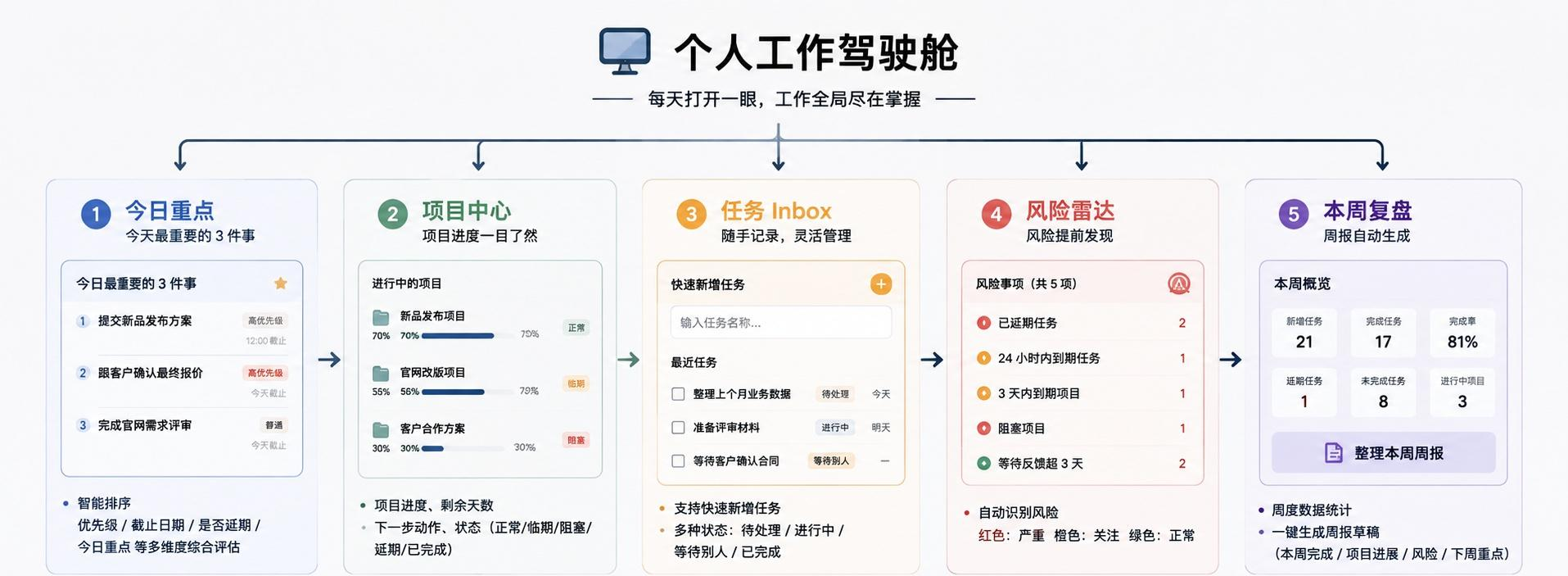
第一,今天先干什么?任务再多,我希望首页直接告诉我最重要的 3 件事,而不是让我自己从几十条待办里找重点。
第二,哪些事情快出问题了?我想要一个「风险雷达」,把延期、临期、阻塞,以及长时间等别人反馈的事项直接挑出来。
第三,这周到底干了什么?任务完成后保留必要记录,周五可以直接整理出本周完成、项目进展、风险和下周重点。
围绕这三个问题,整个个人工作台就定成了:今日重点 + 项目中心 + 任务 Inbox + 风险雷达 + 本周复盘。
想清楚以后,进入「工作台搭建师」
接下来是实际搭建。打开 WorkBuddy,在「日常办公」模板里找到「个人工作台」,点击它:
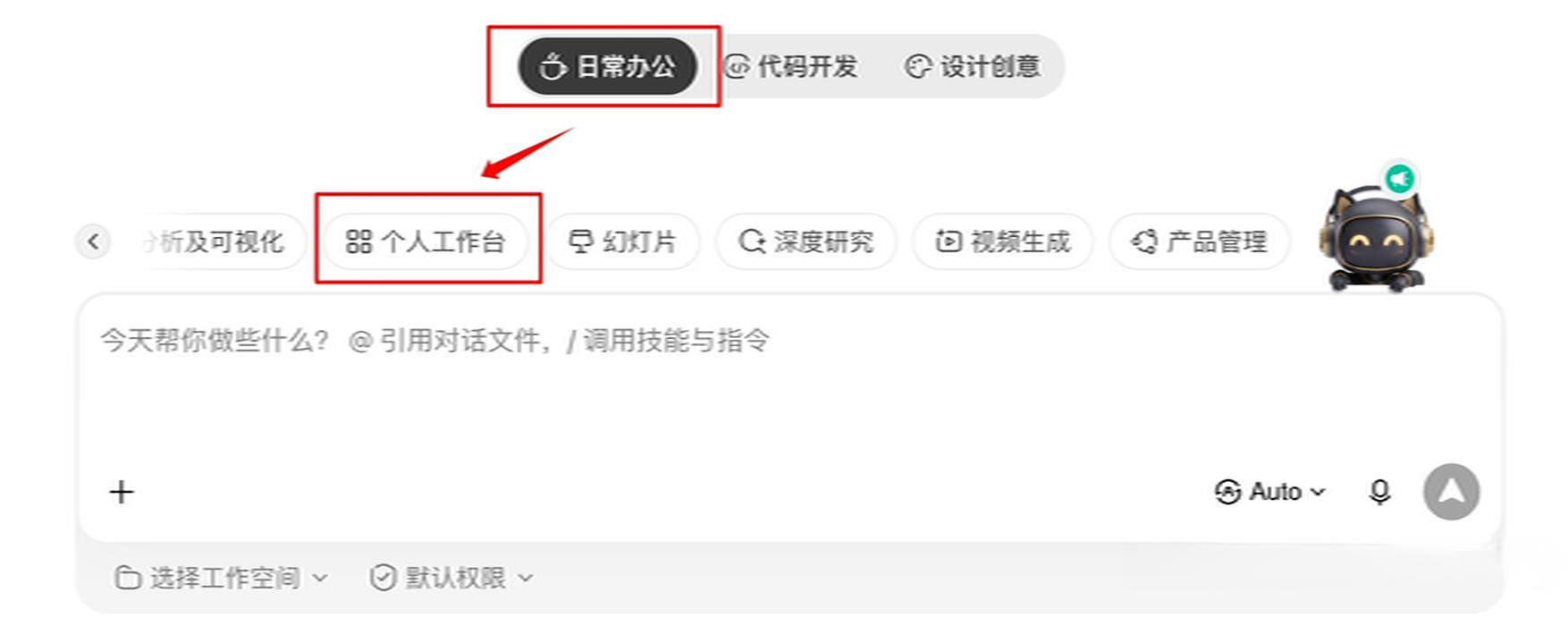
进入「工作台搭建师」模式,输入需求。这里有两种思路:如果现成模板已经比较接近自己的需求,直接做同款再慢慢改;但我这次想做的是任务 + 项目 + 风险提醒 + 周报复盘组合起来的个人工作系统,所以直接从 0 描述需求。
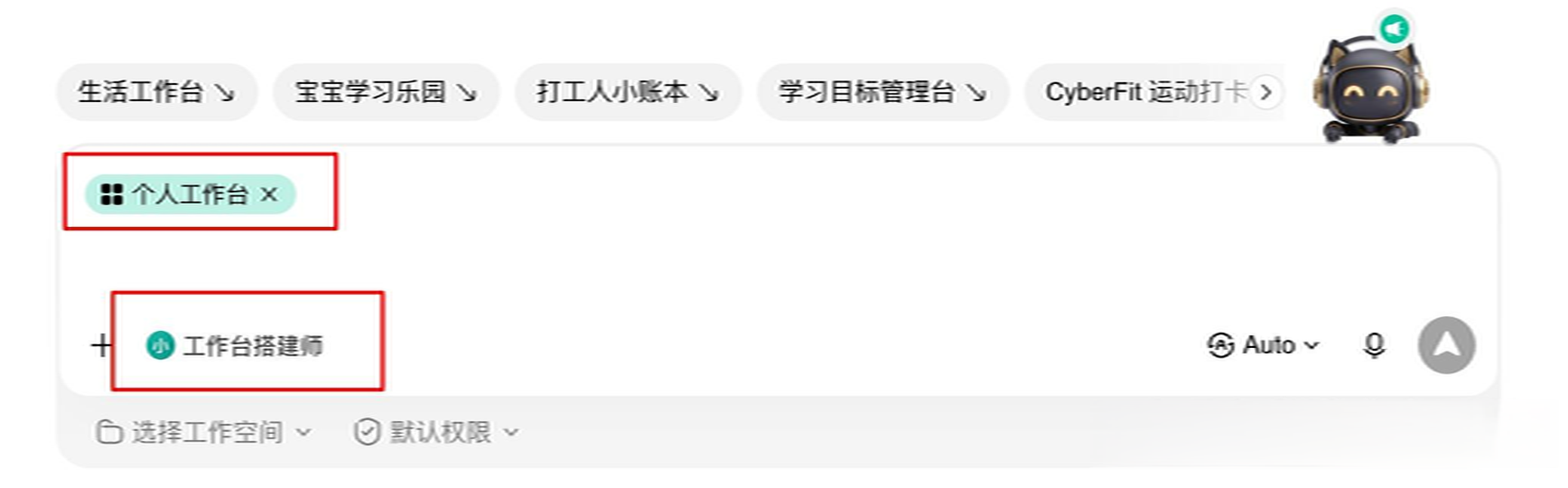
这里有个经验:提示词不一定非得一开始就写得特别长,完全可以先说核心需求,再通过对话一点一点改。下面这份写得比较细,是为了让大家直接复制后,第一版就尽量接近可用状态。
完整提示词:
请帮我搭建一个「个人工作驾驶舱」。这是一个职场人士日常使用的个人工作台,用于管理多项目、多任务以及随时出现的临时事项。
核心目标:每天打开工作台后,我需要在 30 秒内明确:
- 今天最重要的事情是什么;
- 哪些任务已经延期或马上截止;
- 当前有哪些项目正在推进;
- 哪些事情处于阻塞或等待别人反馈;
- 本周已经完成了哪些工作。
请优先保证功能真实可用,再优化视觉。所有按钮、筛选、状态变化和数据逻辑都必须能够实际使用,不要只制作静态 UI 演示。
一、首页:今日工作台
顶部展示:今天日期、今日待完成任务数量、今日已完成数量、已延期任务数量、当前进行中的项目数量。
首页最核心区域展示:「今日最重要的 3 件事」。排序逻辑:
- 已延期的高优先级任务
- 今天截止的高优先级任务
- 今天截止的普通任务
- 用户手动标记为「今日重点」的任务
- 其他任务按照截止时间排序
下面分别展示:今日截止、已延期、等待别人、今日已完成。任务支持:快速完成、编辑、修改截止日期、修改状态、删除。
二、项目中心
支持创建多个项目。每个项目包含:项目名称、项目描述、开始日期、截止日期、优先级、当前进度、下一步动作、项目状态、备注。项目状态:正常、临期、阻塞、已完成。
项目卡片主要展示:项目名称、当前进度、剩余天数、未完成任务数量、下一步动作、当前状态。如果项目已经超过截止日期且没有完成,显示延期风险;距离截止日期 3 天以内且没有完成,显示临期提醒;如果用户手动设置为阻塞,优先展示阻塞状态。
三、任务 Inbox
提供明显的快速新增任务入口。新增任务时只强制填写任务名称,其他信息可以后续补充。任务字段包括:任务名称、所属项目、截止日期、截止时间、优先级(高/中/低)、状态(待处理/进行中/等待别人/已完成)、是否今日重点、备注。
允许任务没有所属项目。任务和项目需要保留必要的创建、修改、完成和状态变化时间,用于风险判断和本周统计。
四、风险雷达
自动筛选并集中展示:
- 已经过截止日期但没有完成的任务
- 未来 24 小时内即将截止的任务
- 距离截止日期 3 天以内且没有完成的项目
- 用户标记为「阻塞」的项目
- 状态为「等待别人」且持续超过 3 天的任务
按照风险严重程度排序。视觉状态:红色=严重风险,琥珀色=需要关注,绿色=正常。不要大面积使用高饱和颜色,只在数字、标签和状态提示中适度使用。
五、本周复盘
按照当前自然周统计:本周新增任务数量、本周完成任务数量、当前未完成任务数量、本周任务完成率、本周完成的重要任务、当前各项目状态、当前延期任务、下周仍需继续处理的高优先级任务。
增加「整理本周周报」按钮。根据工作台中记录的真实数据,按照以下结构整理周报草稿:一、本周完成;二、项目进展;三、问题与风险;四、下周重点。生成的文本支持一键复制。
六、数据管理
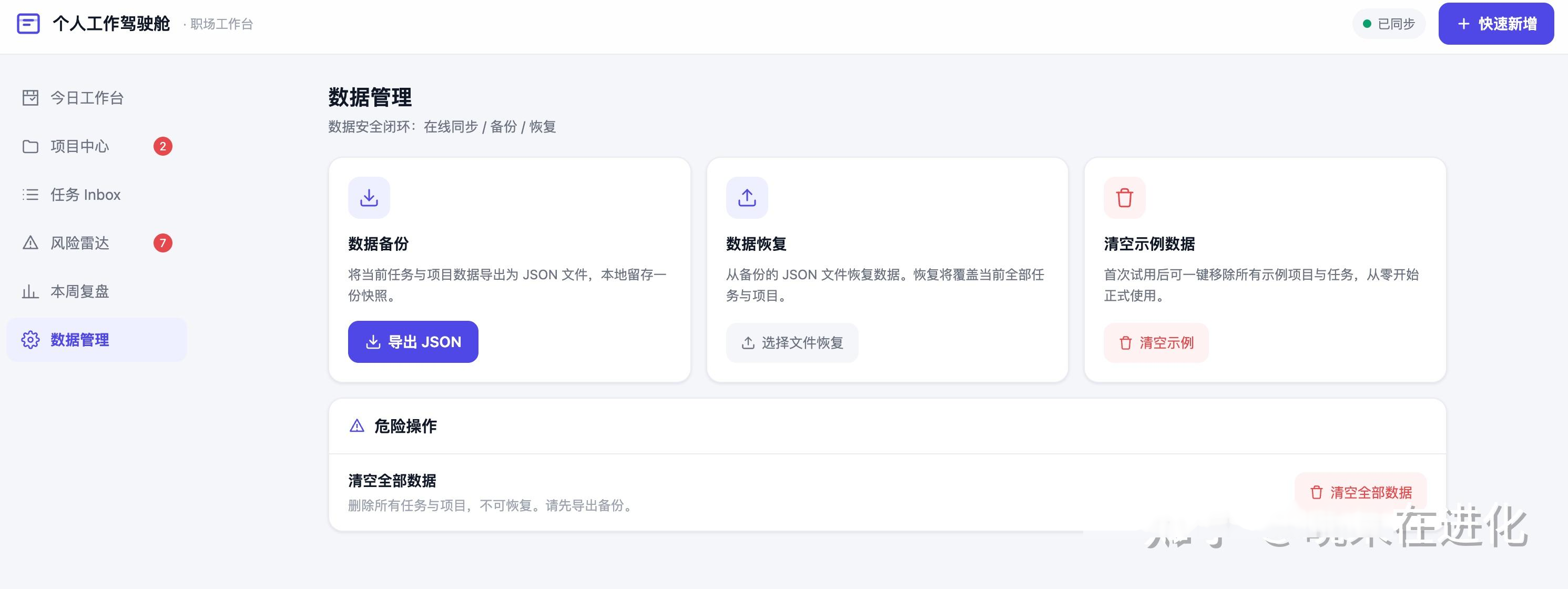
工作台里的任务和项目数据需要能够持续保存,刷新或重新打开后数据不能丢失。同时提供:数据备份、数据恢复、清空全部数据。清空数据必须二次确认。
七、演示数据
第一次打开时,预置少量示例数据方便理解。示例项目:1. 新品发布项目;2. 官网改版项目;3. 客户合作方案。分别模拟:正常推进、即将截止、存在阻塞。预置 8~10 条不同状态的任务。同时提供「清空示例数据」入口,方便正式开始使用。
八、视觉设计
整体采用现代、简洁、专业的个人工作台风格,不要做成传统后台管理系统。要求:大量留白、清晰的信息层级、卡片式布局、适度圆角、柔和阴影、简洁图标、首页突出最重要的信息、不要一次堆太多数据、兼顾电脑和手机使用。
请先完成一个真实可使用的版本。
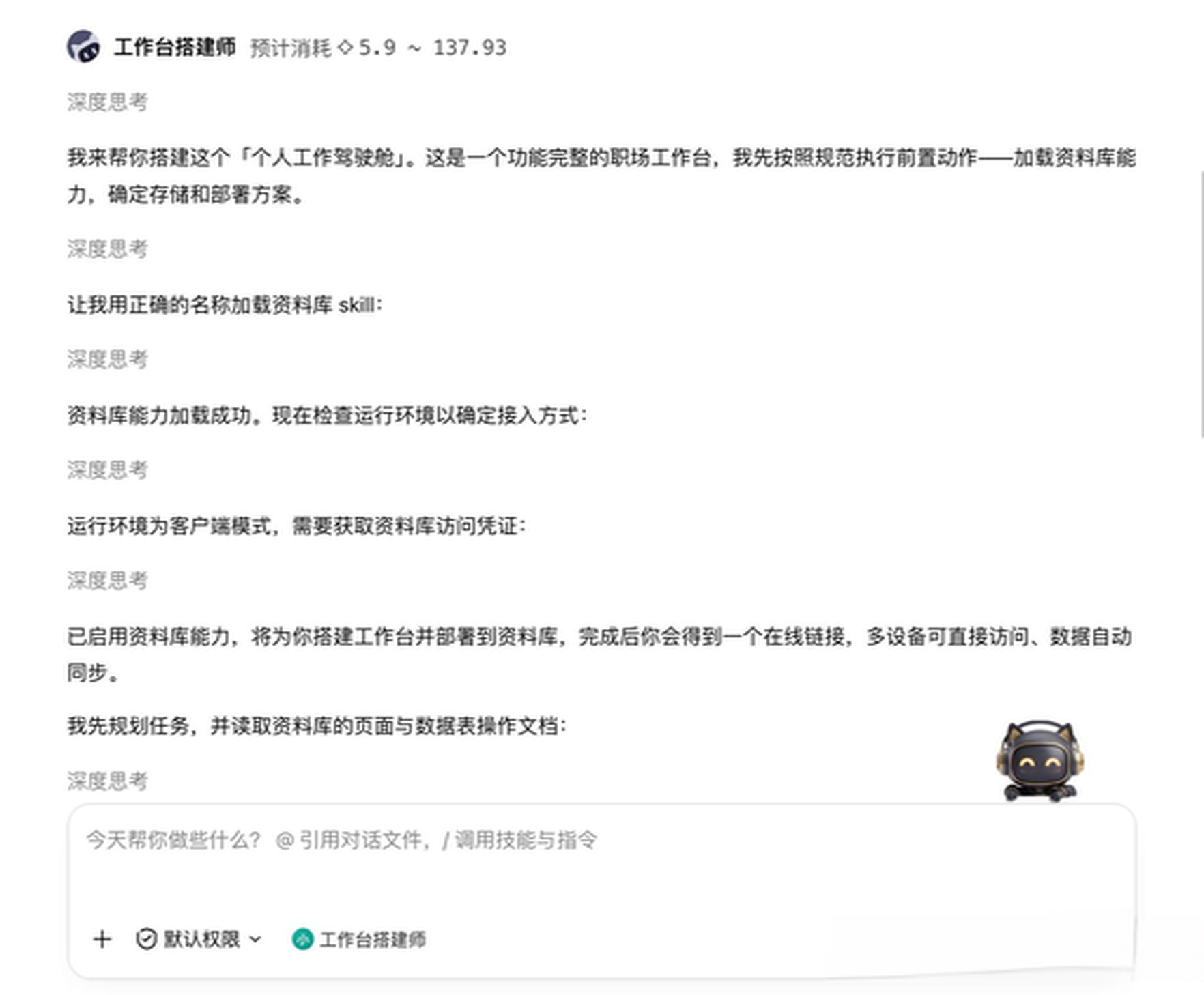
提交以后,WorkBuddy 就开始自己搭了:
第一版出来以后,任务、项目、风险雷达、本周复盘这些模块基本都有了:
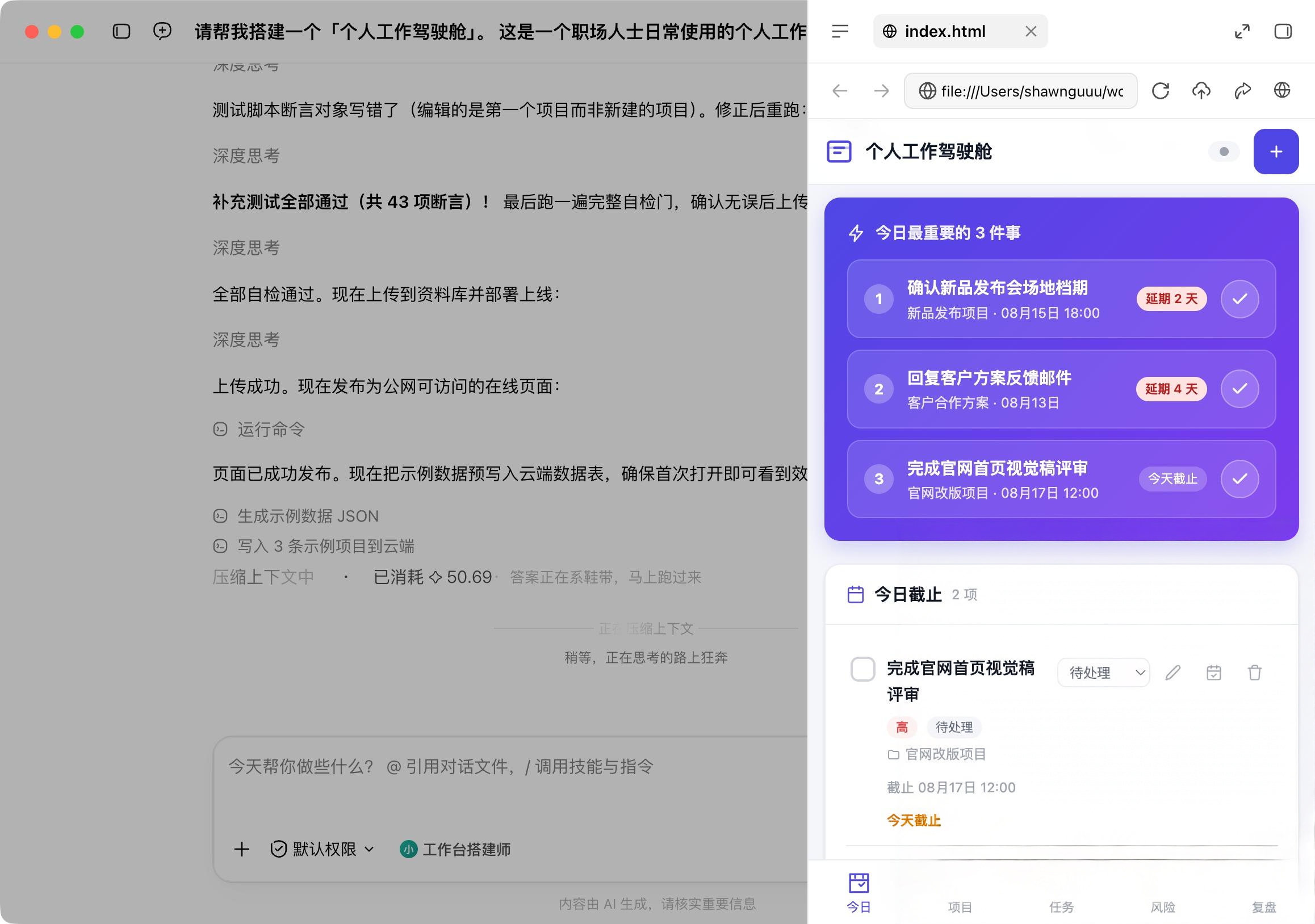
个人工作台搭完以后,一定要实际跑一遍,确保各个模块功能都正常:
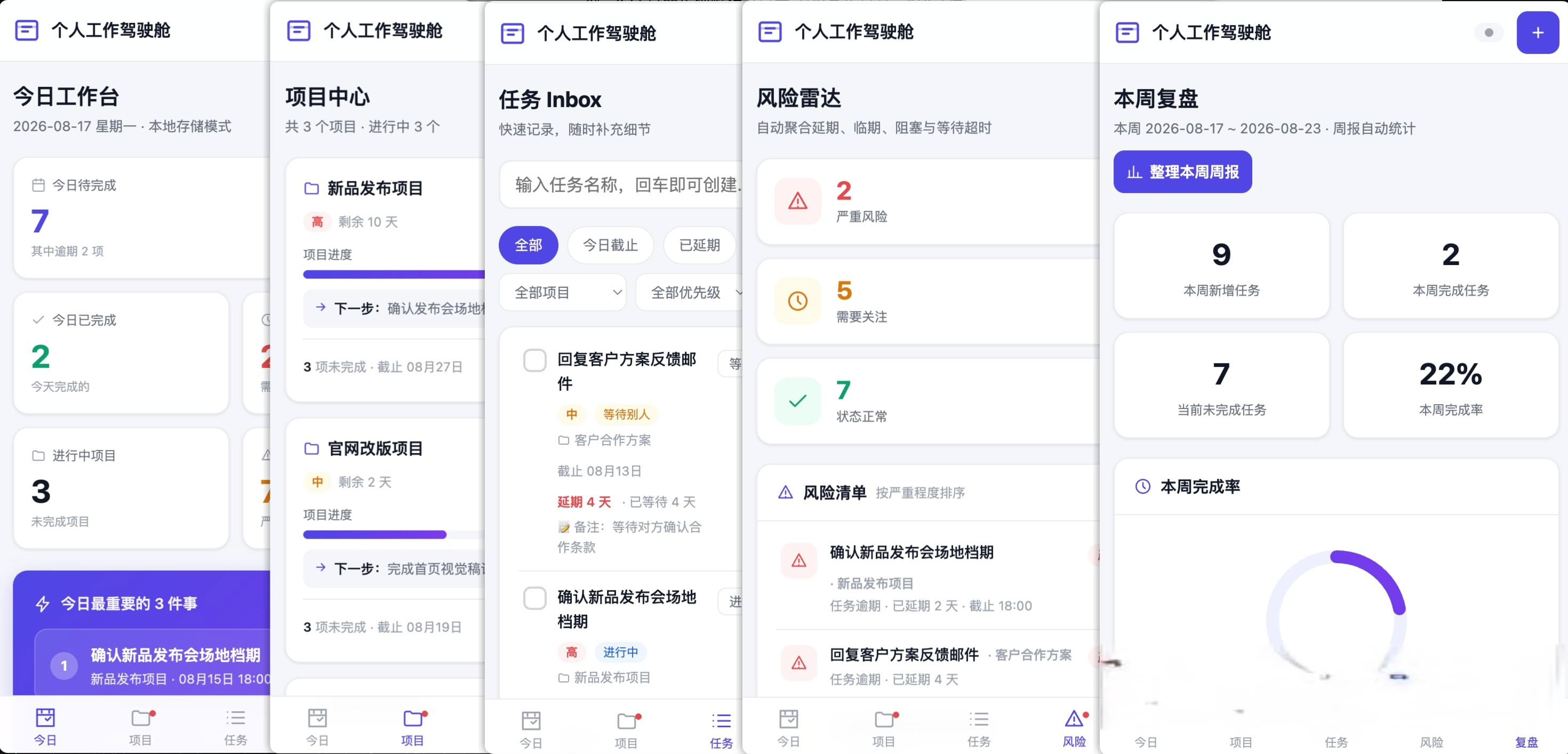
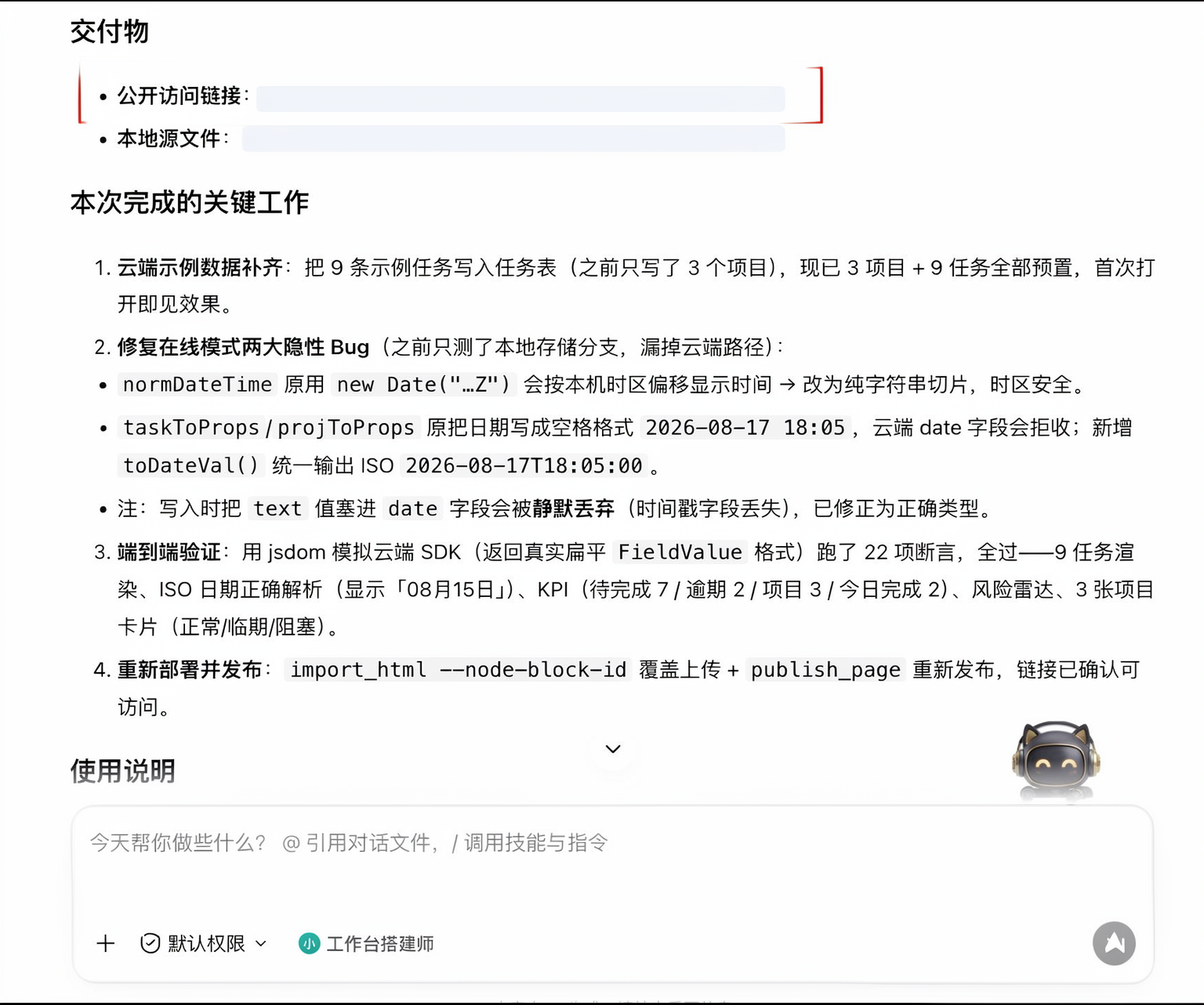
因为一个工作台长得再漂亮,如果数据一刷新就没了、状态不会跟着变,那它依然只是一个好看的 Demo。
它在完成部署之后,会返回一个公开访问入口——做出来的工作台不仅在本地能访问,只要有网,在浏览器里就可以直接使用。就像这样:
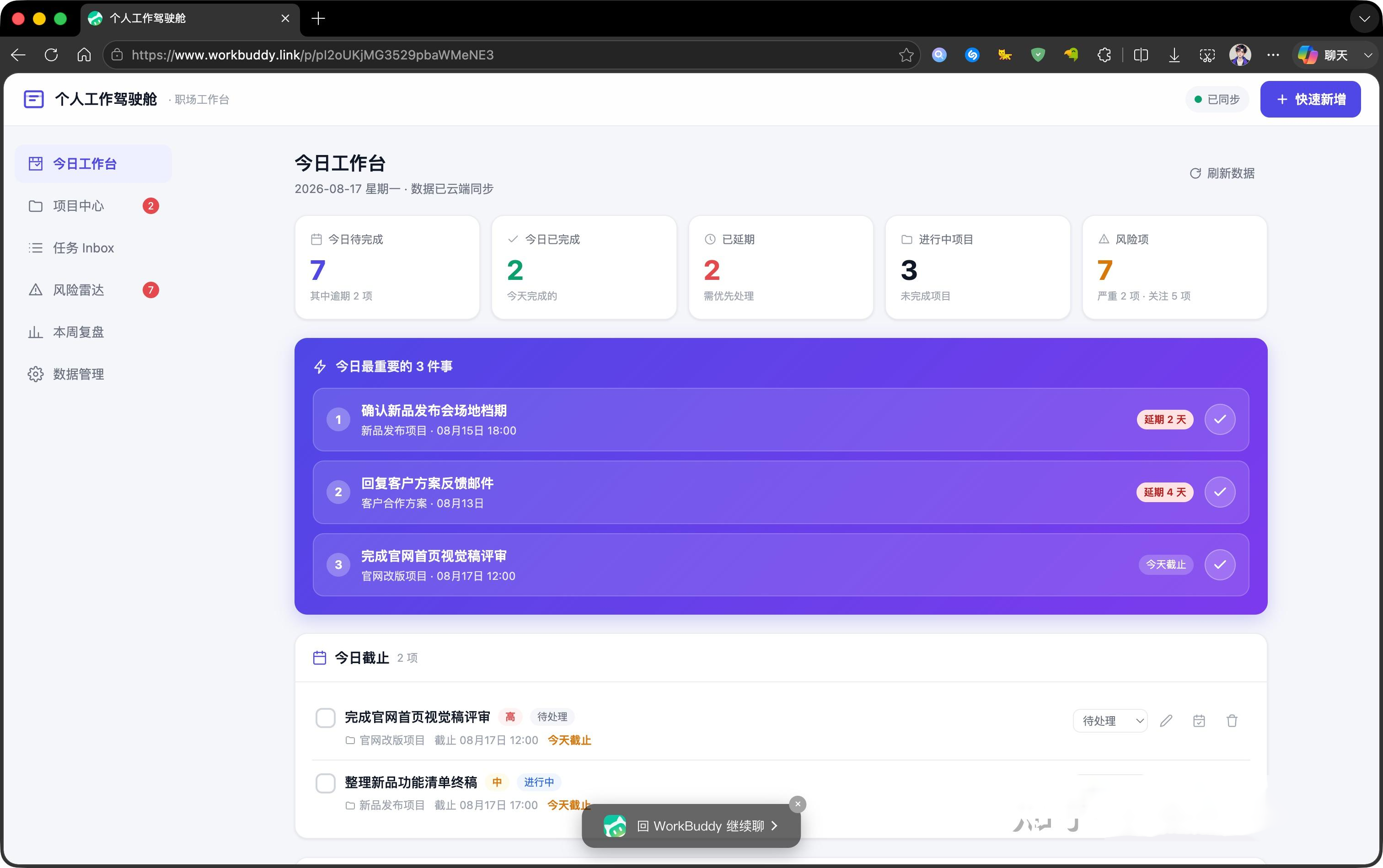
这才有了非玩具的样子,才有了真实可用的产品模样。
第一版不满意?继续在个人工作台里改
第一次生成,不需要追求一步到位。
比如首页信息太多,我直接告诉 WorkBuddy:
首页突出「今日最重要的 3 件事」,其他数据适当弱化。
修改完之后会同步到线上:

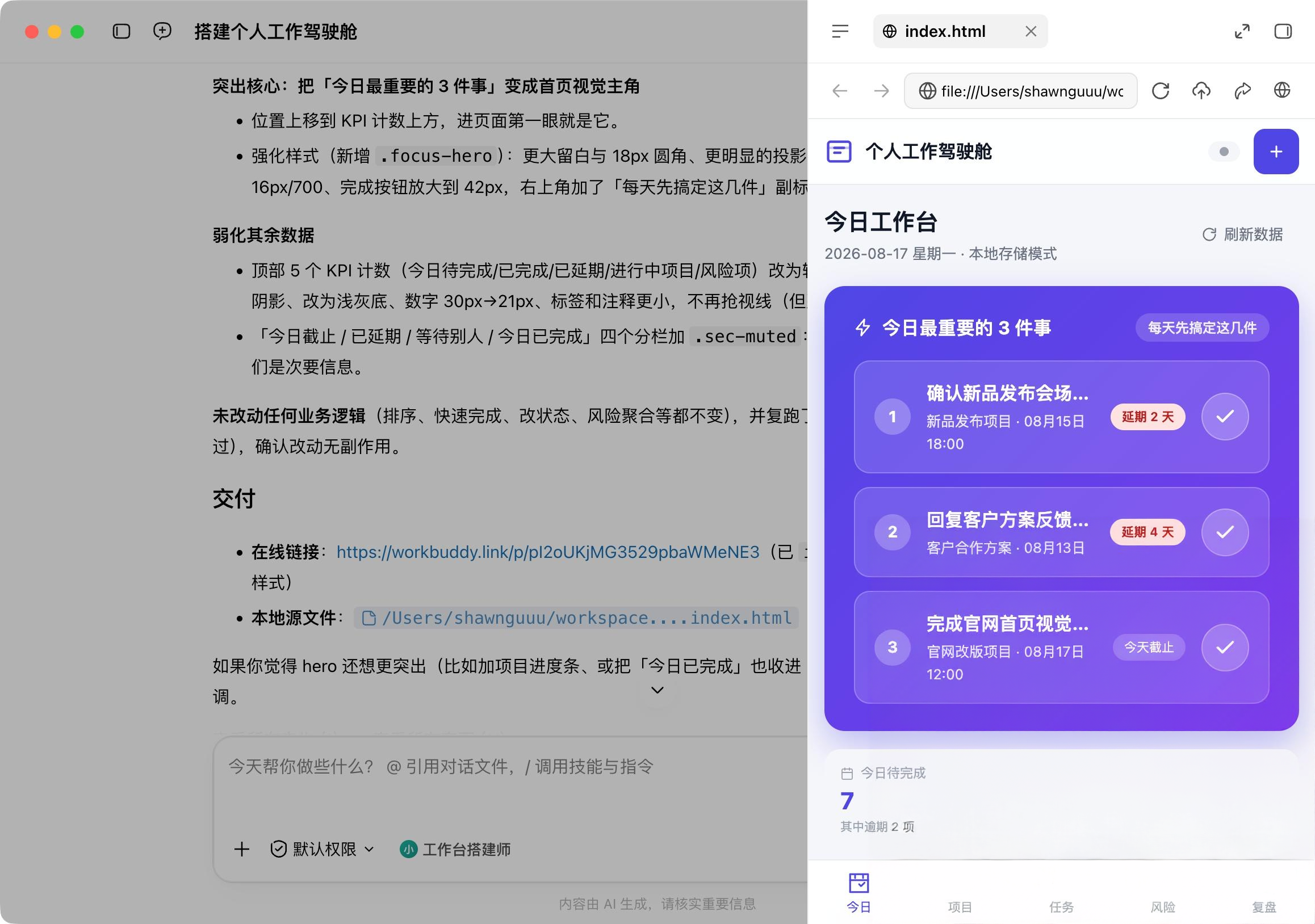
风险提示太扎眼:
降低红色面积,只在风险数字、标签和状态条中使用。
如果觉得项目卡片信息太多,也可以继续说:
项目卡片只保留项目名称、当前进度、剩余时间和下一步动作。
哪里不顺手,就继续改哪里。整个过程其实就是:我负责提需求,WorkBuddy 负责不断把这个工作台调成我想要的样子。
用真实节奏跑一周
工作台搭好后,我按真实工作状态跑了一遍:早上看重点和风险,临时任务扔进 Inbox,有进展就随手更新状态:
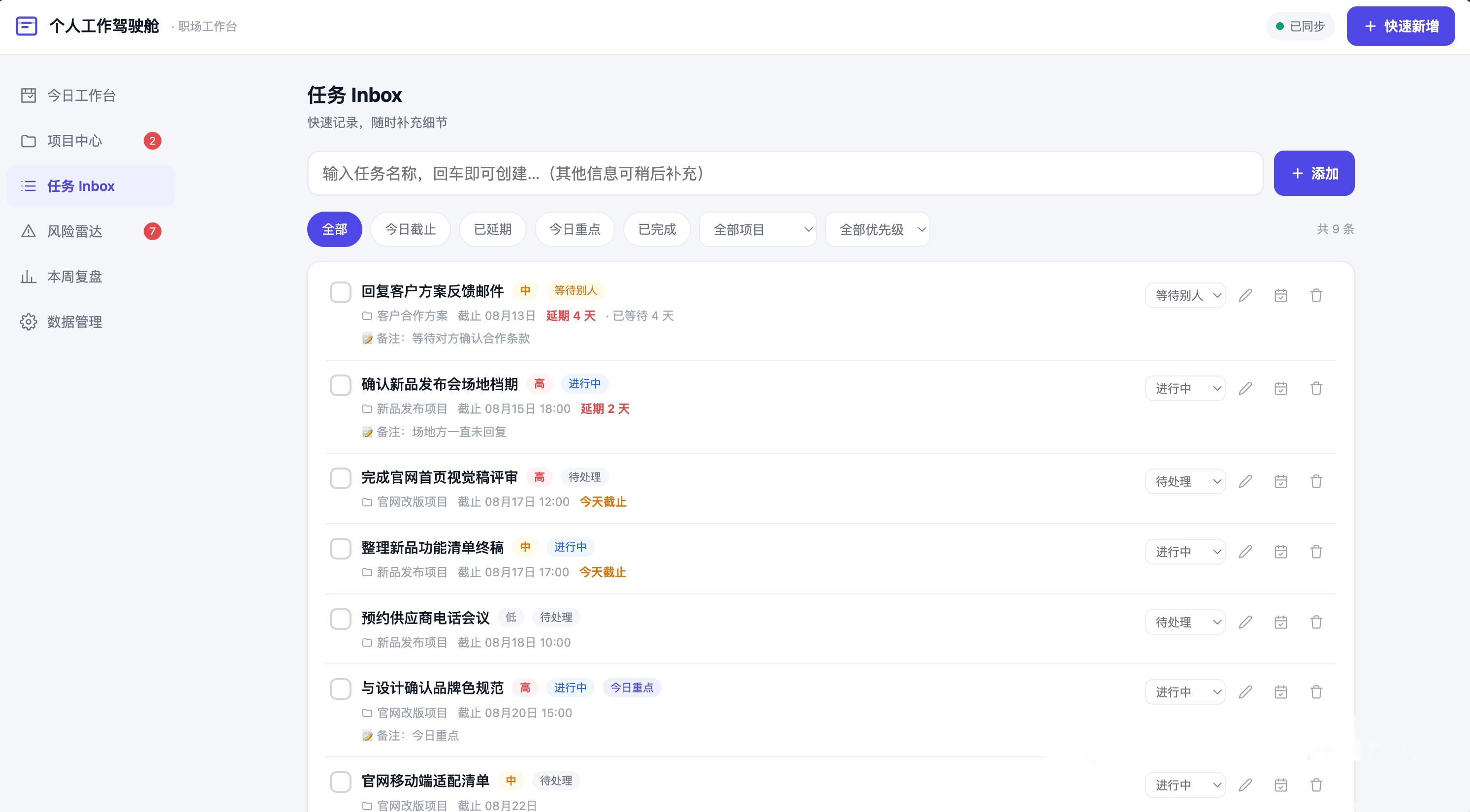
数据也能备份恢复与导出:
使用成本足够低,才有可能真正长期用下去。
这才是「个人工作台」真正有意思的地方
单看任务管理、项目推进、风险提醒这些功能,市面上都有成熟工具。WorkBuddy「个人工作台」真正有意思的,不是又多了一个任务管理模板,而是:这个工作台可以按照我的工作方式,一点点搭成我想要的样子。
首页只想看 3 件最重要的事,就只突出 3 件;想单独加一个风险雷达,就直接加;哪个地方不好用,也可以继续让 WorkBuddy 改。
以前我们更多是在找:有没有一个软件,刚好适合我?现在则可以反过来:让工作台适应自己的工作方式。
AI 时代,我们未必都需要会开发,但越来越需要想清楚一件事:自己到底想怎么工作。
没有完全适合自己的工具?那就用 WorkBuddy,自己搭一个。个人搭好了,如果企业想全员把工作方式搬进 AI——从诊断、培训到落地实施,可以了解 GongBan AI 的企业 AI 实施服务。
延伸阅读: